REDDOXX Maildepot
Um E-Mails aus der REDDOXX onPrem Appliance in die REDDOXX Cloud zu importieren, sind einige Schritte notwendig.
Hier zunächst grob der Ablauf:
- Auf der REDDOXX Appliance wird die Freigabe angelegt um den Zugriff auf die Archiv Container zu ermöglichen (sowie deren größe zu ermitteln)
- Es wird ein Windows System (Windows 10 / 11) benötigt, auf den die Archiv Container kopiert werden können
- Auf diesem System werden die Container kopiert und die Toolbox installiert
- In der REDDOXX Cloud wird ein Zugriffs Token angelegt, um den "Cloud Container" in der Toolbox zu öffnen
- Mit der Toolbox werden Tasks angelegt mit denen der Inhalt der Archiv Container in den Cloud Container importiert werden
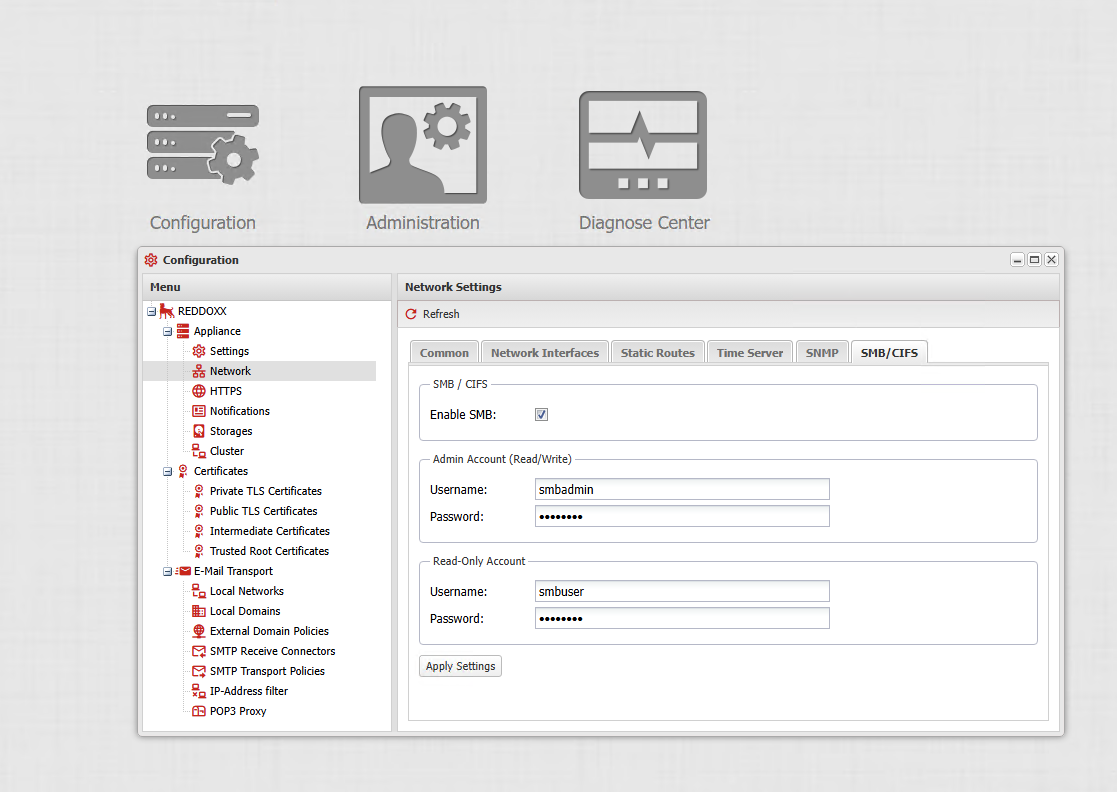
Bitte legen Sie in der Appliance Konfiguration => Network => SMB / CIFS Kennwörter für den smbadmin und smbuser fest.
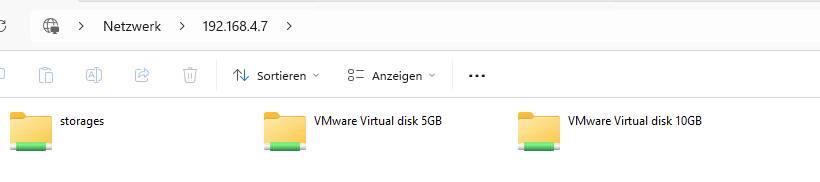
Stellen Sie dann eine Verbindung zur Freigabe her und wechseln auf die Speicher auf denen die Archiv Container liegen (bitte nutzen Sie nicht den Ordner "storages")
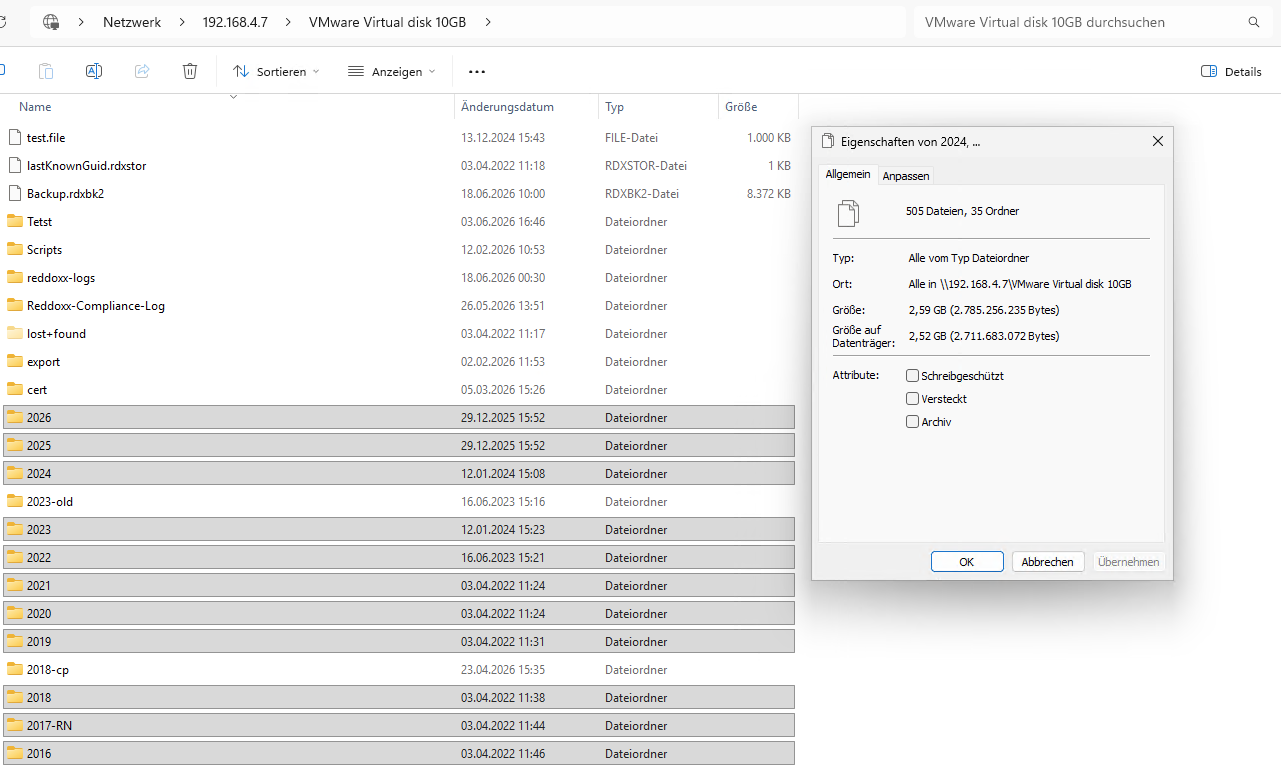
Wählen Sie die Container und prüfen zunächst über die Eigenschaften wieviel Platz auf dem Import System benötigt wird:
Damit mit der Toolbox ein Zugriff auf die REDDOXX Cloud möglich ist, benötigen Sie ein Zugriffs Token.
Dies können Sie unter admin.cloud.reddoxx.com im Bereich Tenant => Zugangstoken anlegen:
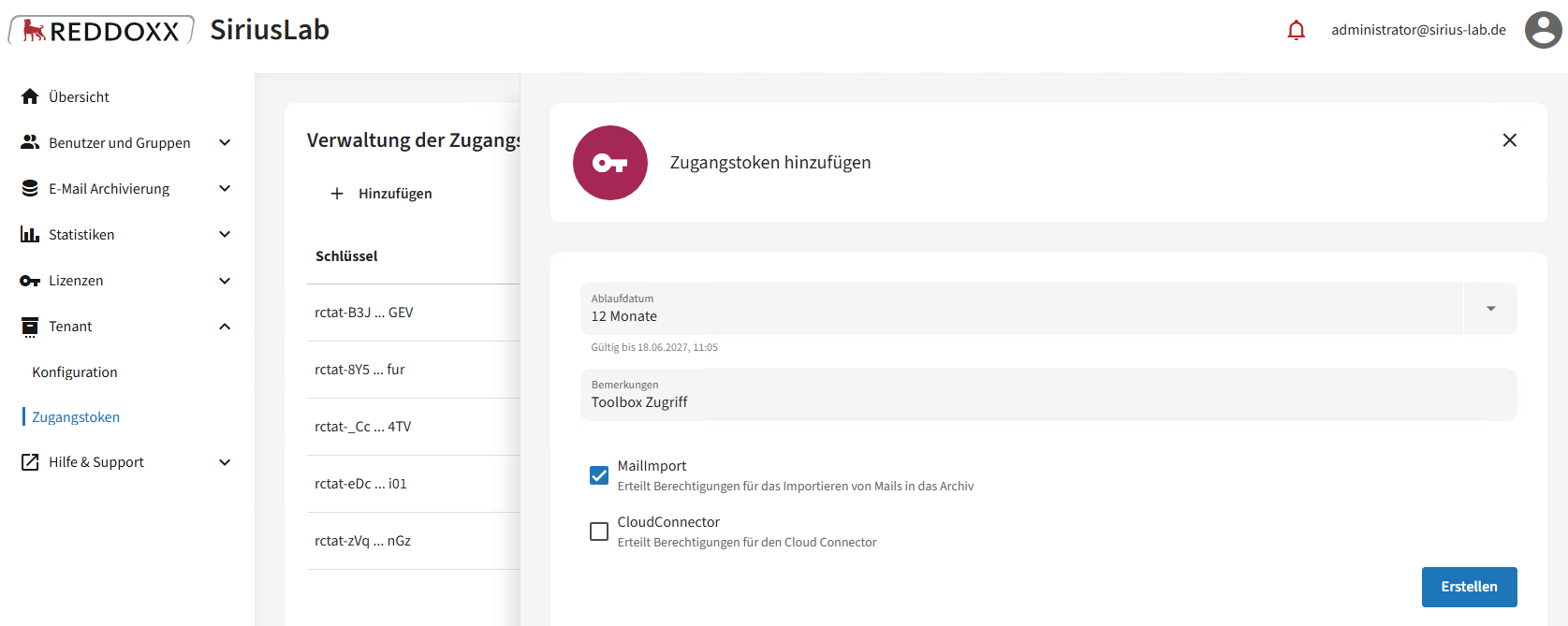
Wenn Sie auf Erstellen klicken, wird ein Api Schlüssel angezeigt den Sie einmalig kopieren können,
bitte notieren Sie sich diesen:
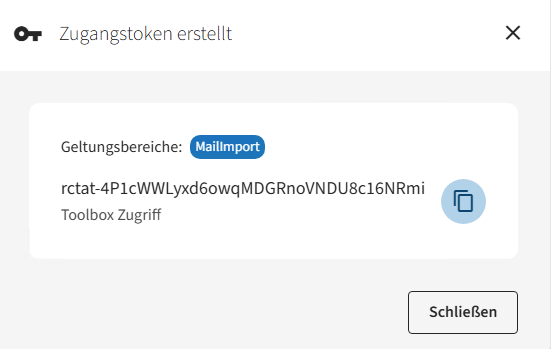
Notieren Sie sich zusätzlich die Tentant ID (Tenant => Konfiguration => Tenant ID)
Bitte installieren Sie die Toolbox auf einem Windows 10 / Windows 11 System bei dem insbesondere der lokale Plattenplatz für die Größe der zu archivierenden Container ausreichend ist.
Die Toolbox können Sie hier herunterladen und anschließend installieren: https://my.reddoxx.com/res/130
Schließen Sie anschließend alle zu archivierenden Container in der REDDOXX Appliance (MailDepot => Archive Container => betreffenden Container auswählen => Schließen)
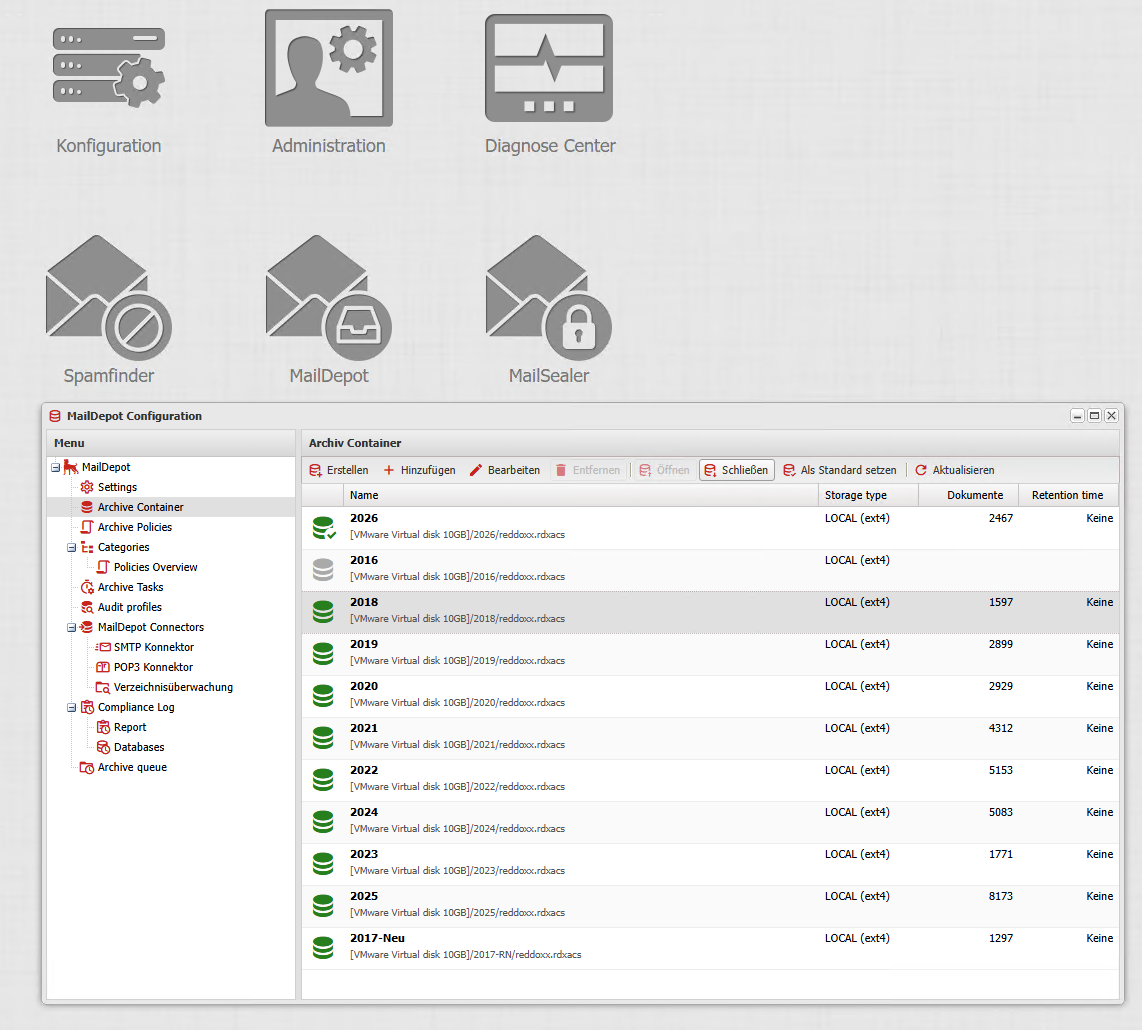
Kopieren Sie die so geschlossenen Container nun mit Hilfe der Freigabe aus Schritt 1 auf das System auf dem die Toolbox installiert ist
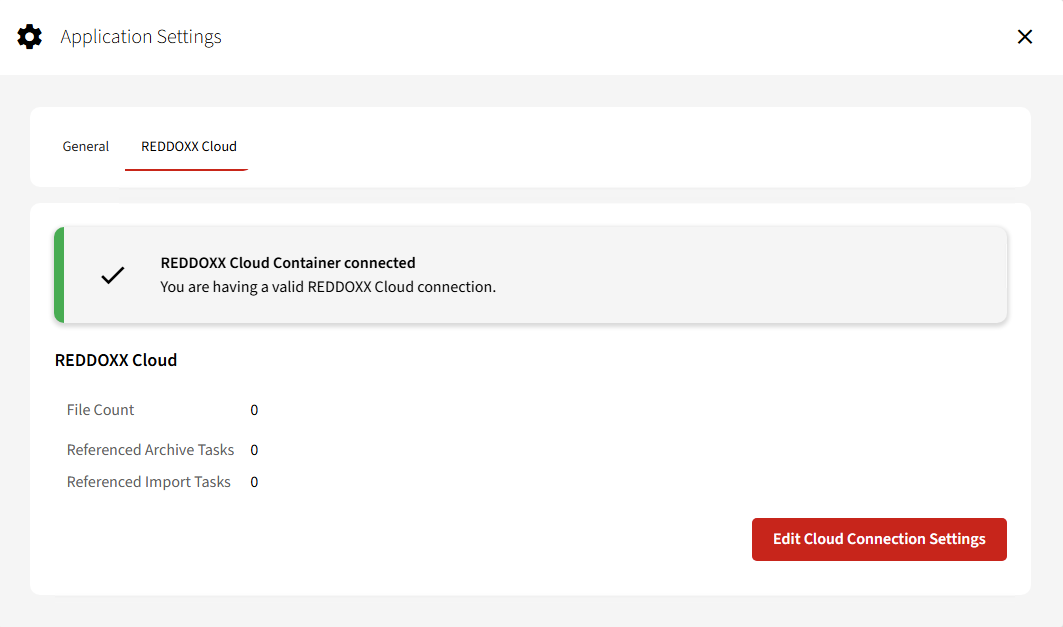
Starten Sie die Toolbox und geben unter Settings => REDDOXX Cloud die Tenant ID Ihrer REDDOXX Cloud sowie den API Schlüssel an, wie in Schritt 2 vorbereitet
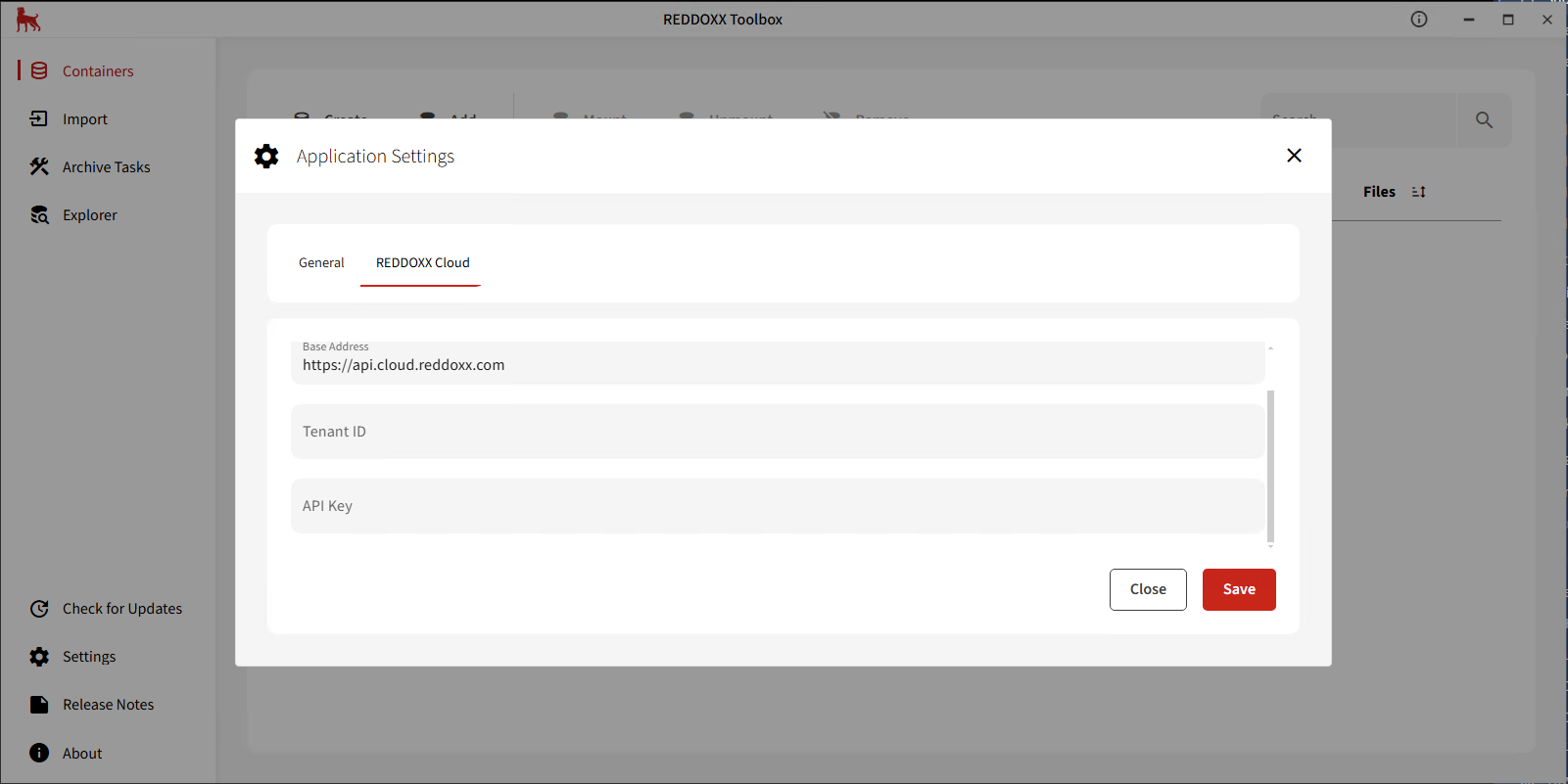
Nach dem speichern der Einstellungen sollte der Cloud Container dann verbunden sein:
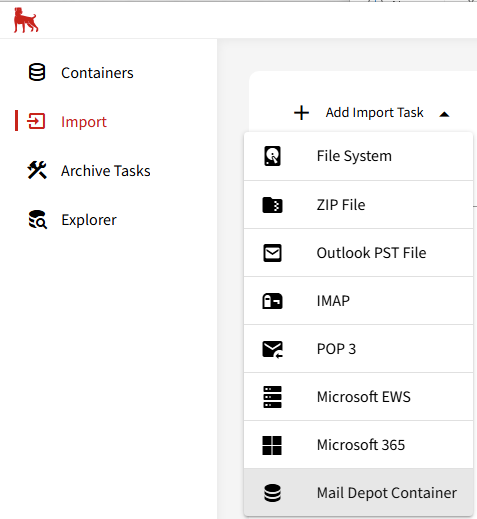
Legen Sie einen Import Task in der Toolbox an (Import => Add Import Task => Mail Depot Container)
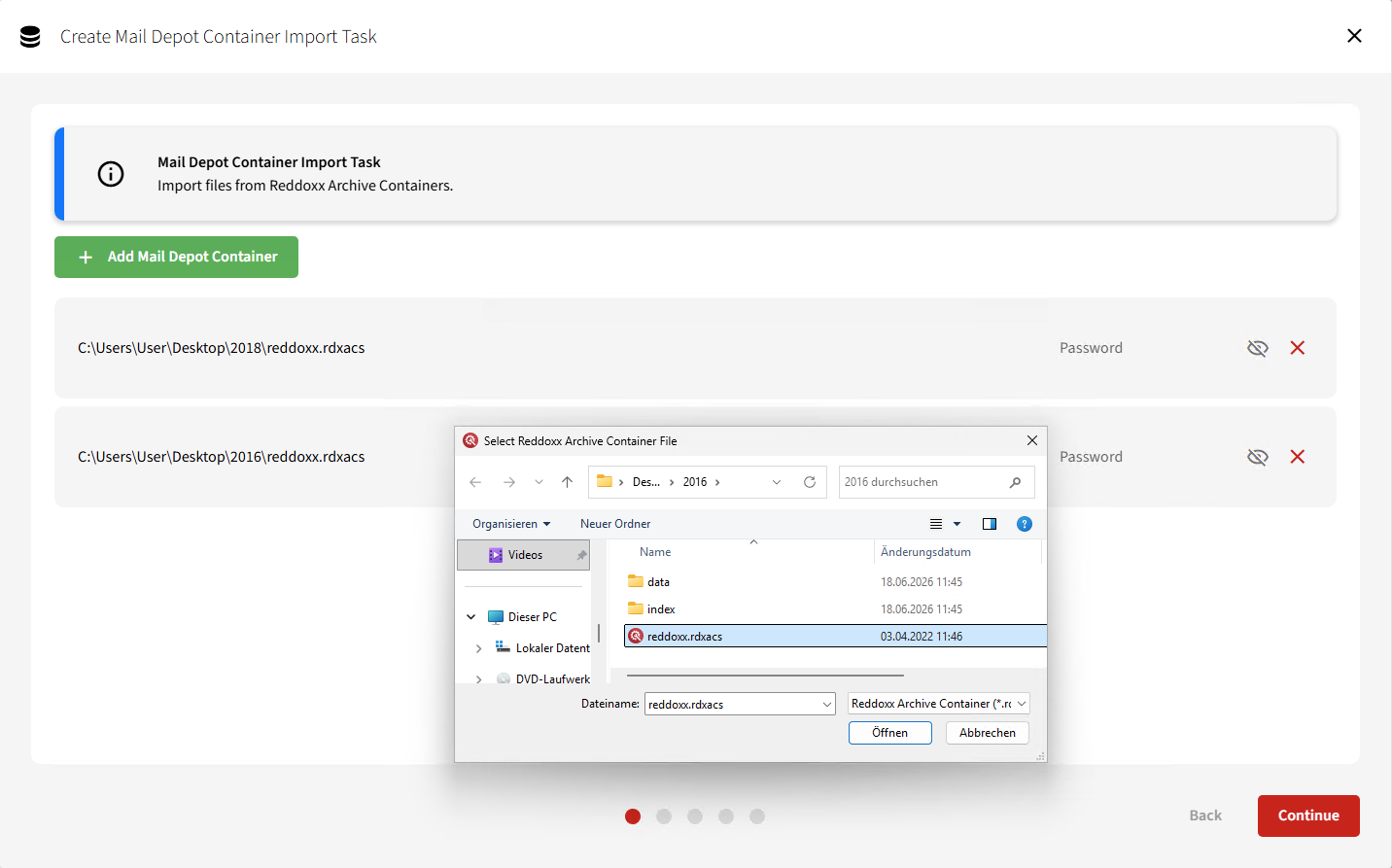
Wählen Sie die Container über "Add Mail Depot Container" aus (hier muss die entsprechende reddoxx.rdxacs Datei gewählt werden)
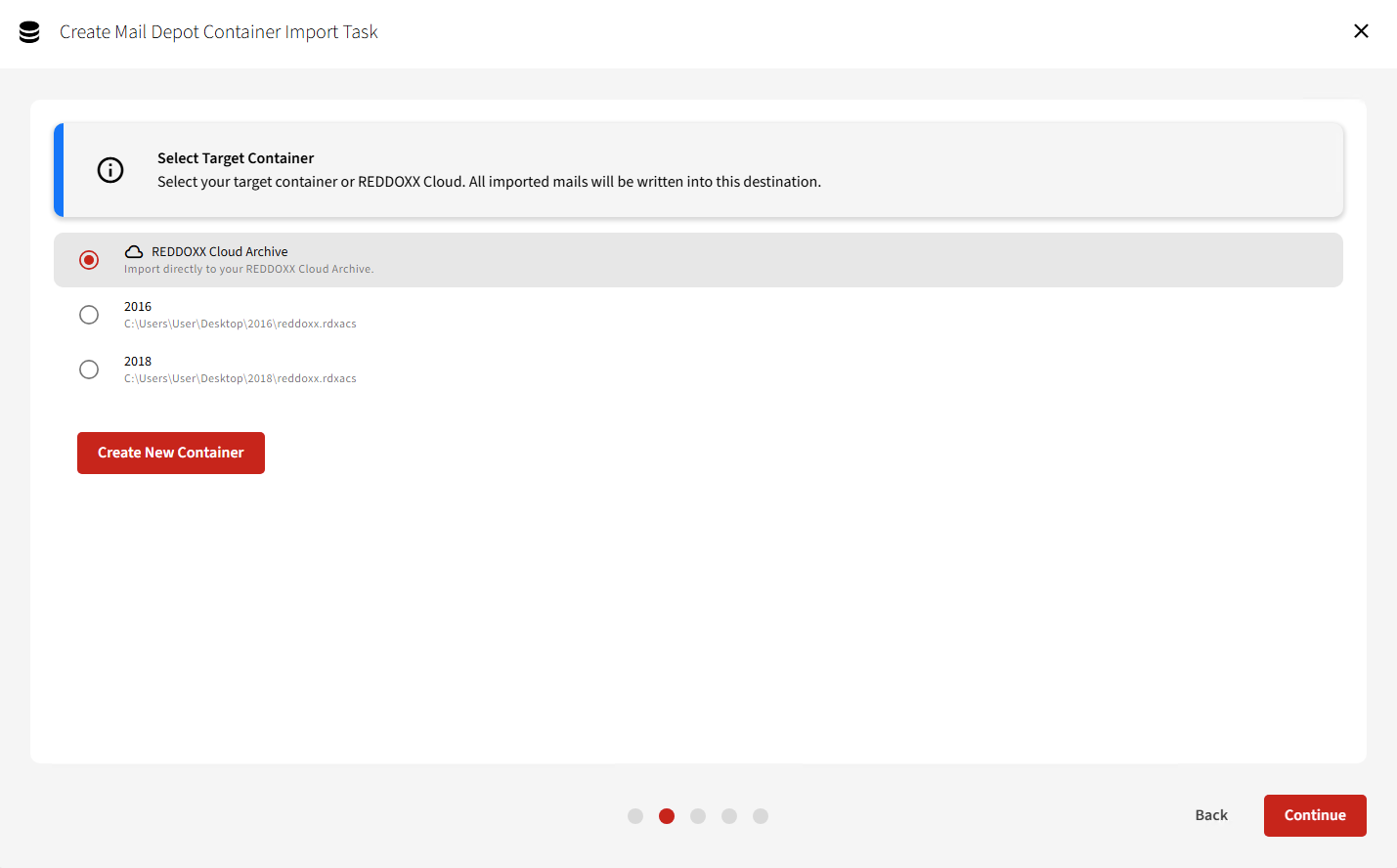
Als nächstes wählen Sie REDDOXX Cloud Archive als Ziel Container:
Sie können anschließend zusätzlich Zugriffsberechtigte Adressen festlegen (angemeldete Benutzer mit dieser E-Mail Adresse als Stellvertreter haben dann Zugriff auf den gesamten Inhalt der so archivierten E-Mails):
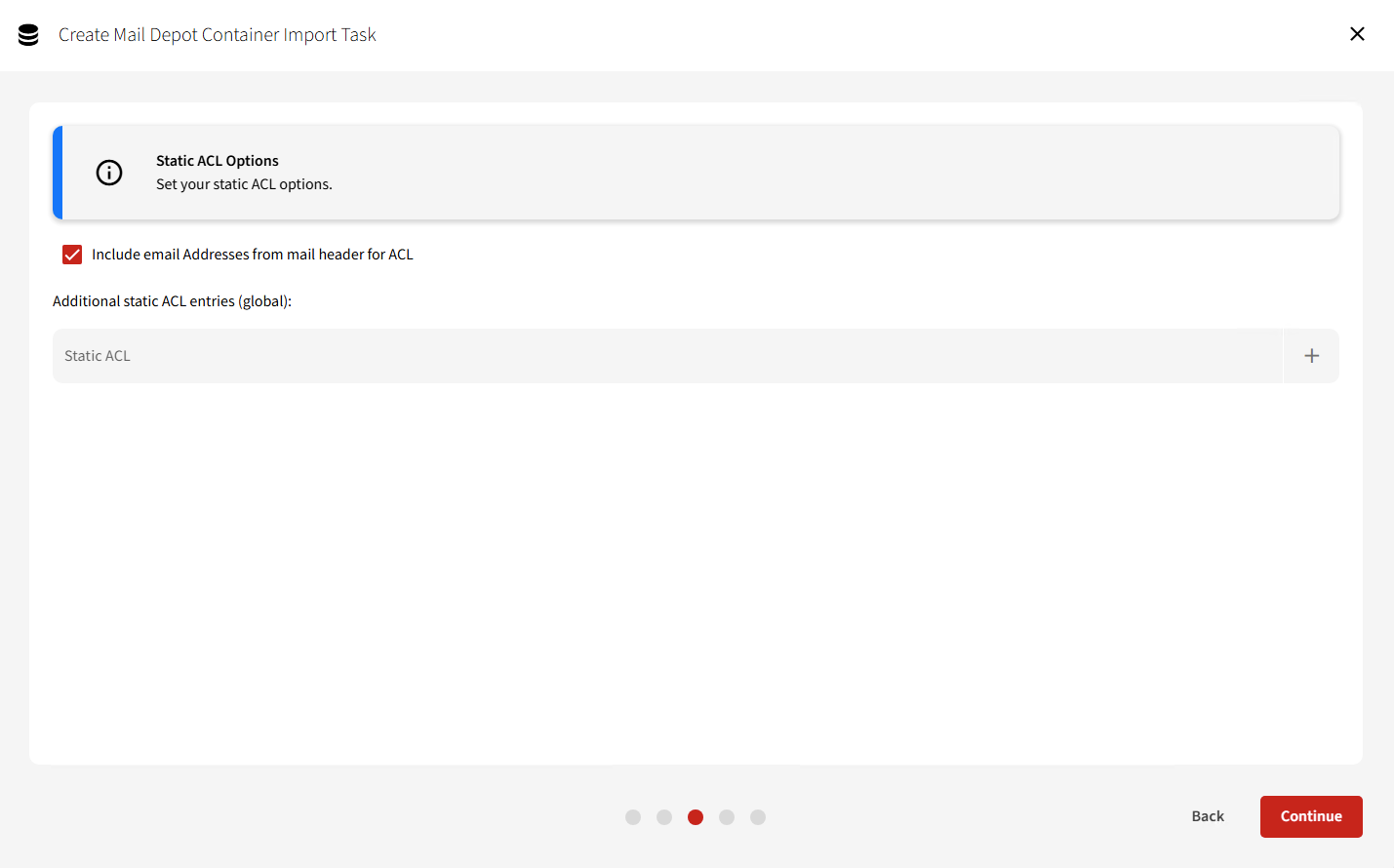
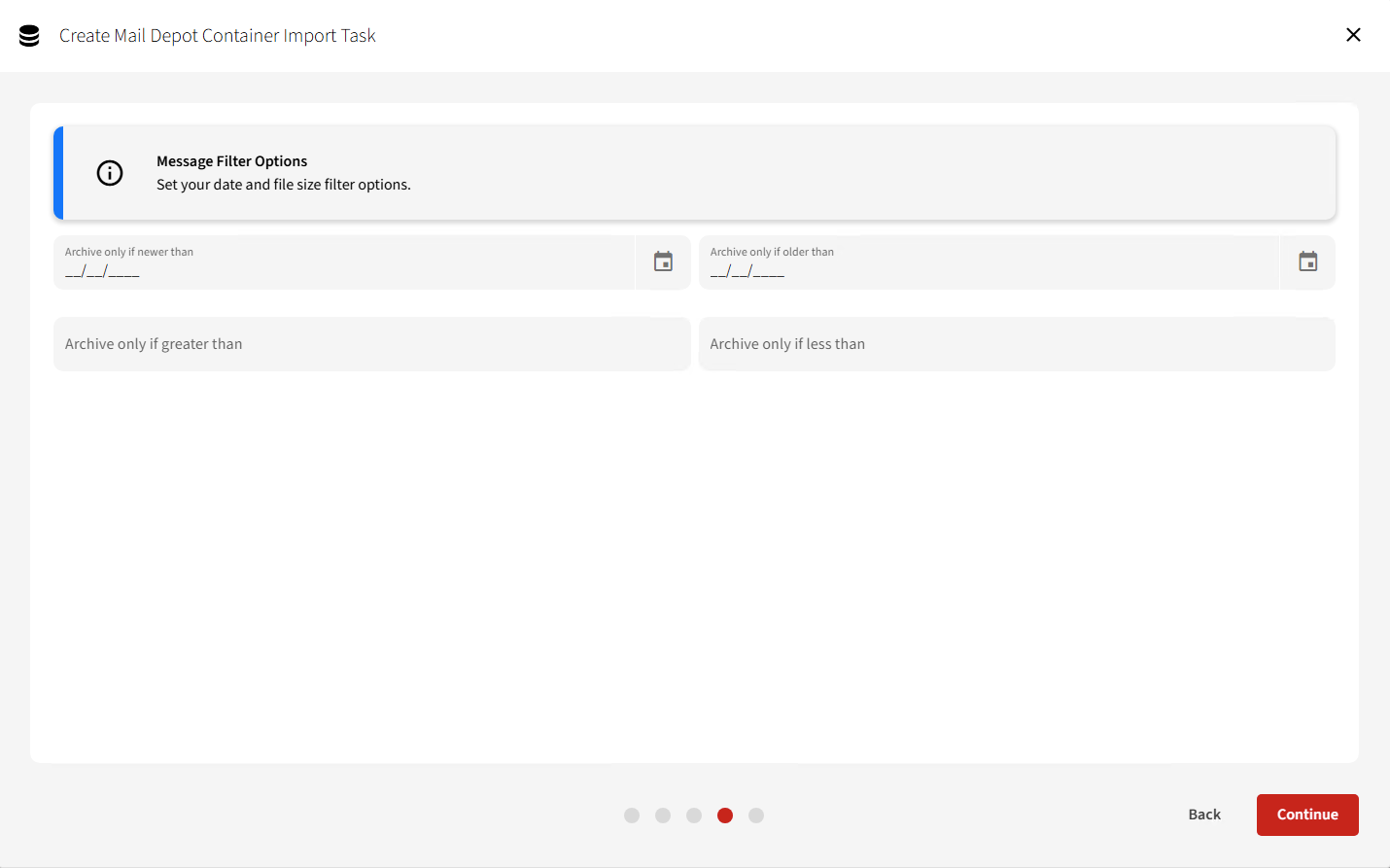
Weiterhin können Sie auch noch dein Zeitraum filtern aus dem importiert werden soll
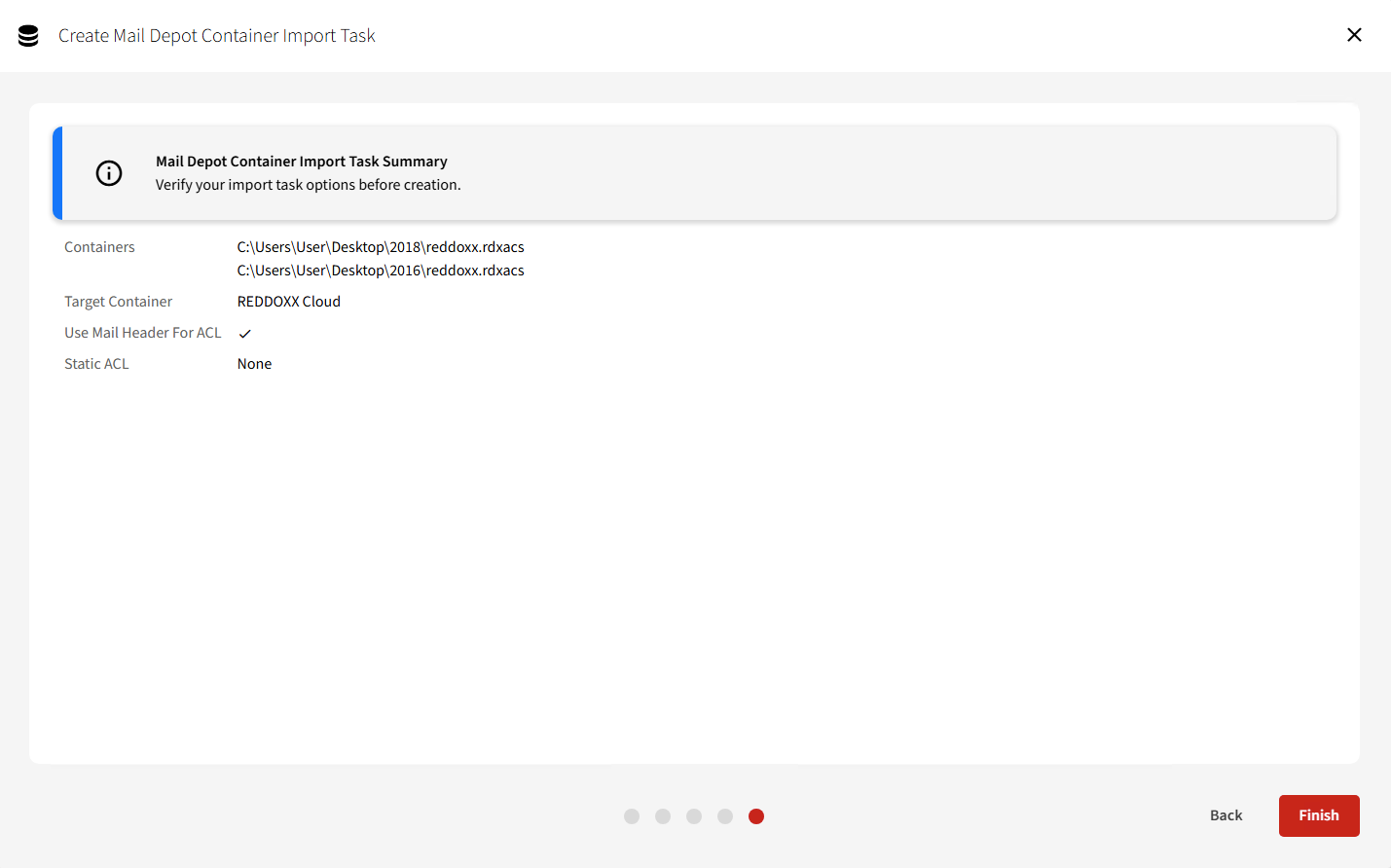
Abschließend erhalten Sie eine Übersicht der gesetzten Optionen und können den Task final anlegen:
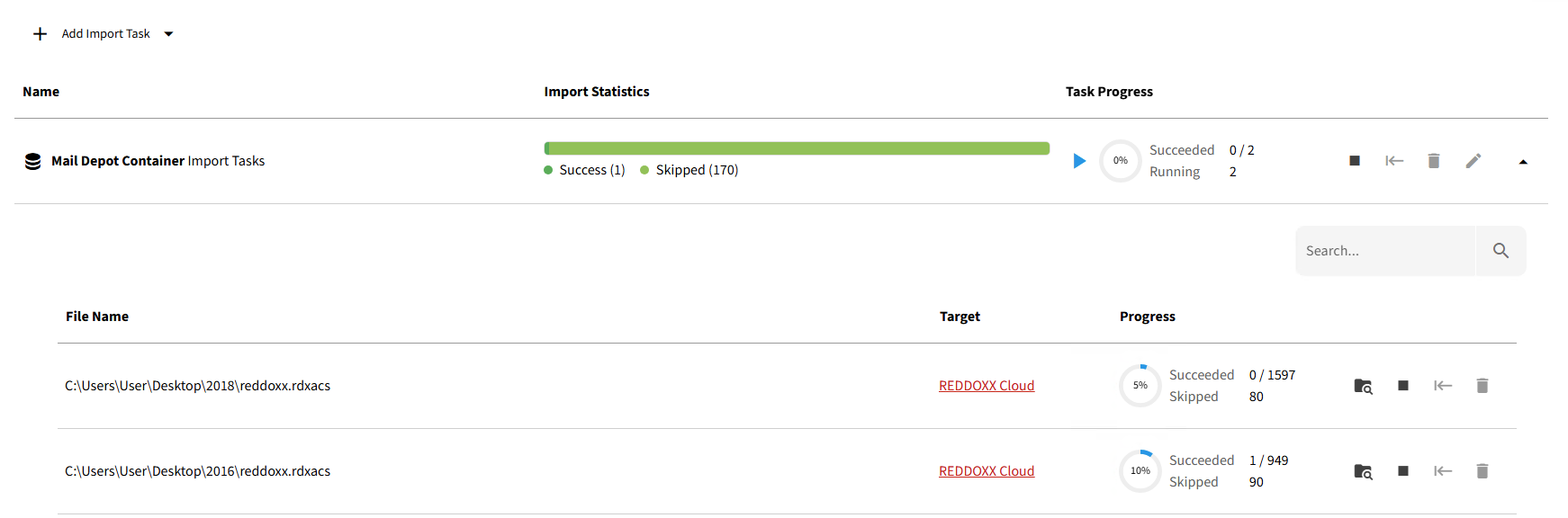
Sie haben nun in der Task Übersicht den so angelegten Task und können die gesamte Task Gruppe, oder die einzelnen Container der Task (wenn die Task Gruppe "ausgeklappt" ist) via Start Button importieren:
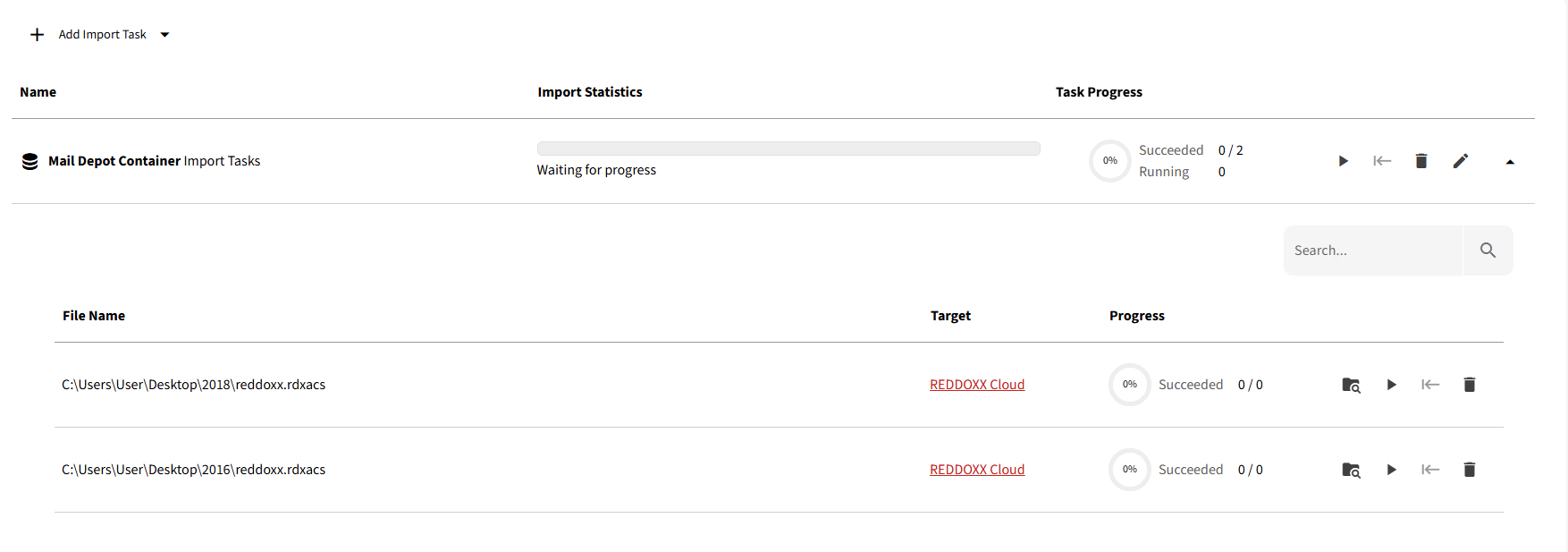
Der Fortschritt wird dann angezeigt und kann über das Ordner durchsuchen Icon auch parallel oder abschließend inspiziert werden